

Личный опыт · NAS
Автор: 27 октября 2026 · 8 мин чтения
Содержание
Почему не готовые решения?
Самая важная часть: резервные копии
-
Начнём с железа
HDD и где брать
Операционная система
-
Выбрать программное обеспечение
Возможности Immich
-
Удалённый доступ
Tailscale
Что в итоге
Полезные ссылки
Мы живём с вами в достаточно непростое время, и многим людям хотелось бы хранить свои личные файлы, фото и видео не где‑то там, а у себя дома. Да, для этого нужны определённые минимальные навыки, короткая проверка: если вы можете воткнуть ethernet в роутер и поставить пару пакетов в linux — вы справитесь.
Еще важна ответственность, в случае хранения файлов у себя дома — вы и только вы отвечаете за их сохранность.
Все должно быть свое на подводной лодке — говорил devops с моей прошлой работы (ранее работал в различных структурах), его взгляд на мир за последние 5 лет много раз выручал компанию.
Лично мне спокойнее, когда данные под рукой и доступны в любой момент. Я уже сделал такой сервер себе, жене и тёще. Им очень удобно скидывать фото с айфона в своё личное облако и пользоваться функционалом куда более продвинутым, чем встроенный в apple.
Сегодня без лишней духоты и спама расскажу, как я собрал домашний сервер для фото и видео, какое железо выбрал и как организовал удалённый доступ. Это не пошаговая инструкция по установке Ubuntu и Immich, а мой опыт и ориентир, от которого можно оттолкнуться.
Почему не готовые решения?
Всё просто. Когда заходишь на популярные площадки и выбираешь базовое хранилище, часто находишь девайсы различных фирм, например созвучной с Technology: за 30–40 тысяч рублей получаешь корпус, не самый мощный ARM‑процессор, два отсека для дисков и закрытую ОС, привязанную к железу. То есть под видом сервера нам продают свой «навороченный софт». Мне такой вариант не подходит.
По сути, чтобы собрать сервер для фото и видео, нужно решить четыре задачи:
Выбрать железо.
Выбрать операционную систему.
Выбрать программное обеспечение.
Обеспечить удалённый доступ.
Самая важная часть: резервные копии
Основное правило хранения данных звучит просто: 3–2–1.
Правило |
Что значит |
|---|---|
3 |
копии данных — оригинал и две резервные копии. |
2 |
разных типа носителей — например, внутренний жёсткий диск и внешний SSD. NAS и облако — это разные места хранения, а не разные типы носителей. |
1 |
копия вне дома — чтобы она не пострадала вместе с оригиналом при локальной аварии. |
Если вы хотите максимально снизить риск потери данных, используйте это правило. Но это не значит, что каждому обязательно нужно прямо сейчас строить идеальную систему резервного копирования. Кто‑то готов жить с определённым риском. Кто‑то периодически делает дамп на внешний носитель — и ему этого достаточно. Главное — понимать, что именно вы делаете и что может случиться, если накопитель выйдет из строя, сервер сломается или данные случайно удалятся.
И да, RAID — не бэкап: он помогает пережить отказ диска, но не защищает от случайного удаления, поломки сервера и других проблем. Фото и базу данных всё равно нужно отдельно копировать.
Начнём с железа
По сути, подойдёт любой более‑менее современный x86-компьютер. Для Immich в документации указано минимум 6 ГБ оперативной памяти, а рекомендуется 8 ГБ. По процессору минимум — 2 ядра, рекомендуется 4. Если планируете активно использовать распознавание лиц и поиск по картинкам, запас по производительности не помешает. Так что если у вас есть старый компьютер с подходящими характеристиками — он может подойти.
Если компьютера нет, для базовой комплектации рекомендую вот такие железки, которые можно урвать на Авито за скромный бюджет:
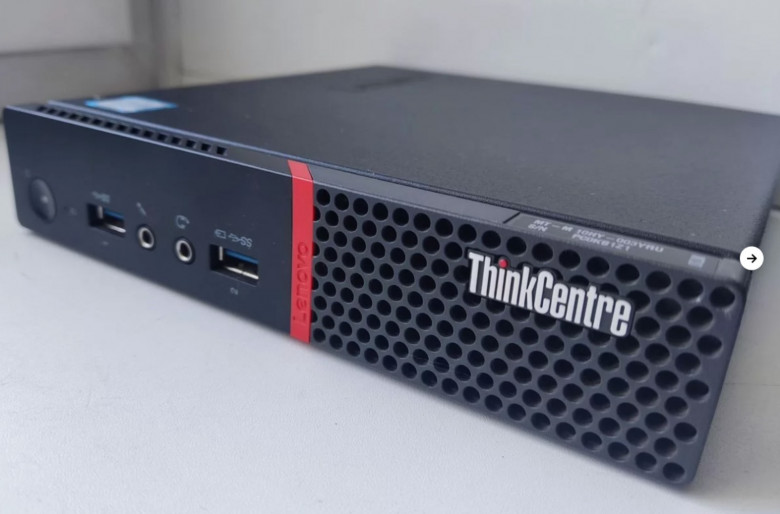
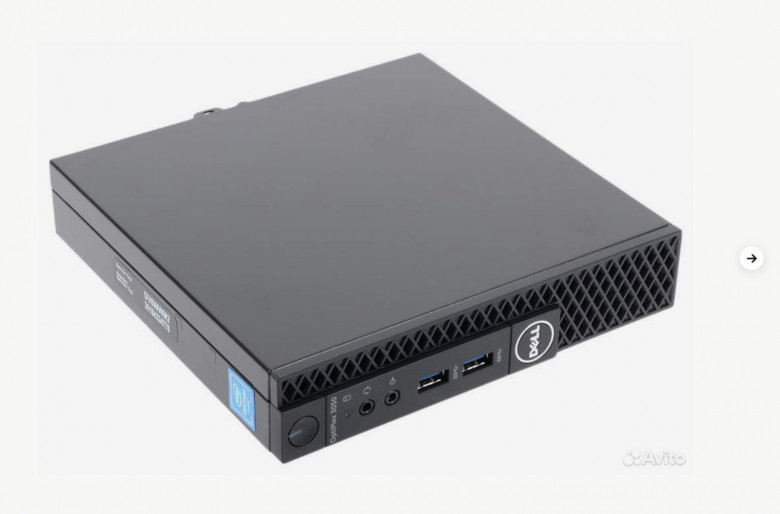
Стоят такие 8–15 тысяч рублей, и за эти деньги можно получить какой‑нибудь i7-7700T либо R3 3200G, 8 ГБ ОЗУ и SSD под систему и базу данных. Чувствуете? В два раза дешевле магазина, а железо уже интереснее. Техника эта корпоративная и, как правило, надёжнее no‑name китайцев.
Туда можно доставить HDD — и получится готовый сетап. А дальше каждый сам решает, какой уровень защиты ему нужен: можно время от времени сливать копию на внешний диск, можно держать отдельный диск под резервные копии, а можно построить схему по правилу 3–2–1. Чем важнее данные, тем меньше смысла экономить именно на резервировании.
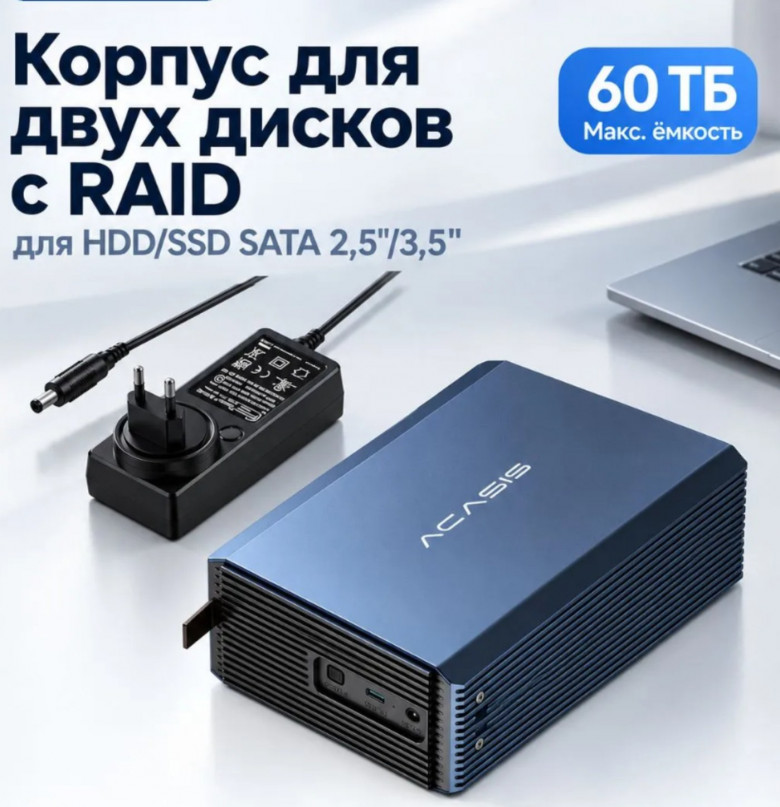
Также сюда можно докупить внешний корпус для дисков, получить два HDD 3.5 и хранить больше данных. Я так пока не делал. Если кто‑то покупал что‑то такое, напишите в комментариях, жизнеспособно или нет.
Ещё есть вариант купить полноценный компьютер в форм‑факторе Micro/MiniTower. Туда уже помимо M.2 можно вставить два HDD 3.5 и ещё парочку 2.5. В общем, простор для творчества гораздо выше.
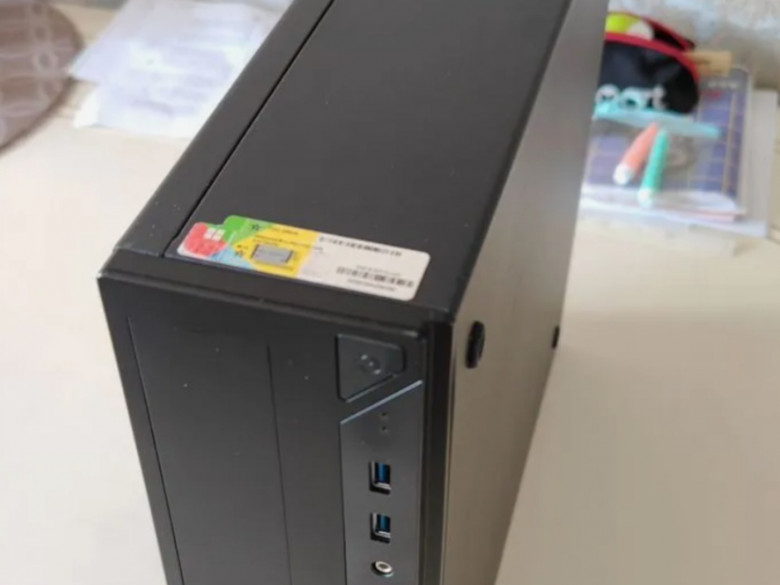
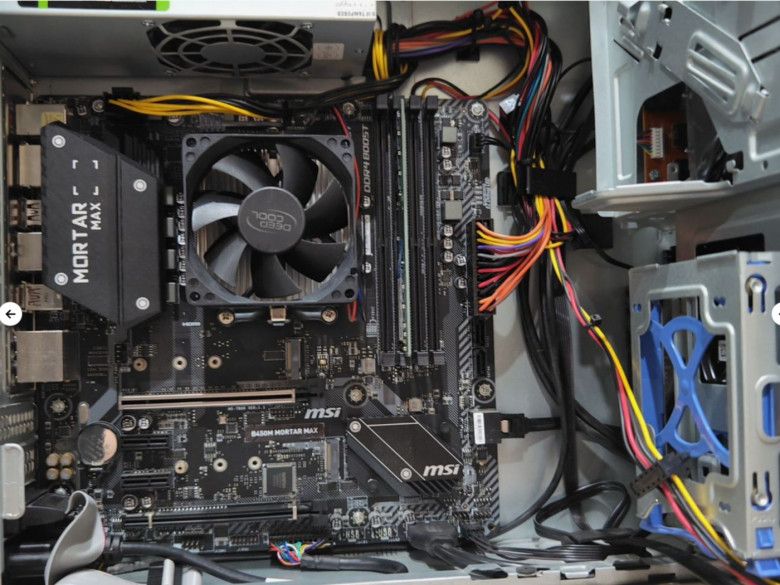
Такой сервер хранит данные тёщи — всего около 8 ТБ: два диска по 4 ТБ. Это не RAID1: один диск используется как основное хранилище, второй — для резервных копий. Внутри AMD Ryzen 3 3200G, SSD M.2 на 256 ГБ, 8 ГБ ОЗУ (в будущем доставлю ещё 8). Обошёлся он мне примерно в 22 000 рублей год назад.
Важно: второй диск в том же корпусе — это дополнительная копия, но не полноценная защита от всех сценариев. Если сломается весь компьютер, его украдут или пострадают оба диска, можно потерять и оригинал, и копию. Для действительно важных данных лучше иметь ещё одну копию отдельно от сервера.
Также платформа поддерживает апгрейд AM4 — Ryzen 3/5/7 до 8 ядер, цены на которые со временем будут только ниже. По сути, такой платформы хватит на много лет.
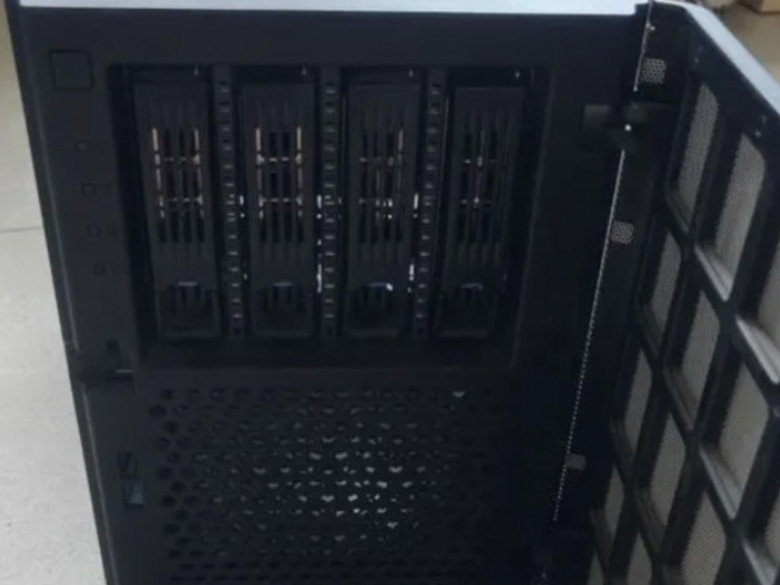
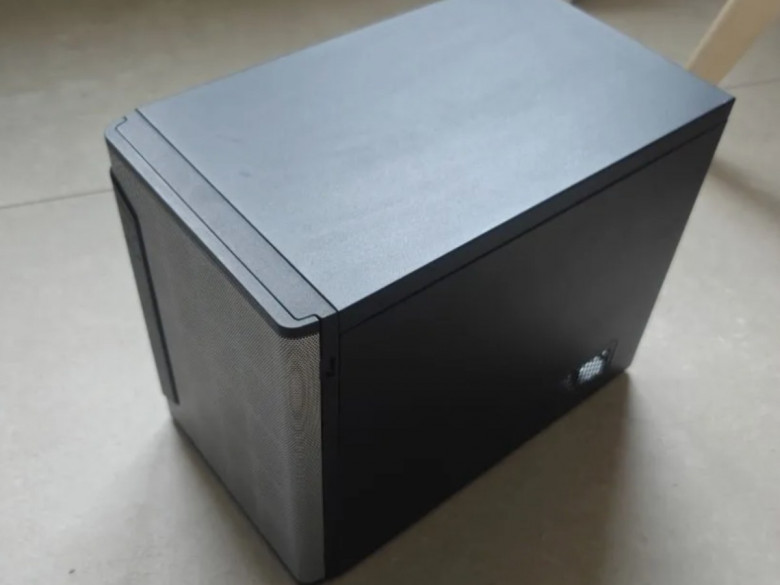
Ну и классом выше можно выбрать любой MiniTower.
Туда ставим любую microATX или Mini‑ITX материнскую плату, любую платформу, процессор, блок питания, оперативную память — и получается свой вариант за немного большие деньги. По моему опыту, выйдет сильно дешевле и интереснее готового варианта с площадок.
HDD
Отдельное внимание стоит уделить HDD. Лучше всего брать CMR, а не SMR. В CMR дорожки записываются рядом, без перекрытия. Такие диски обычно лучше подходят под постоянную запись и RAID, а SMR‑модели могут вести себя медленнее при длительной интенсивной записи.
Где брать?
Я беру на Авито. Ищите продавцов с большим количеством положительных отзывов. Как правило, цены ниже примерно на 30–50%, чем в DNS. Перед покупкой просите SMART, а лучше проверяйте диск нагрузочным тестом: б/у диск может умереть через месяц.
Также берите известные модели (WD Red Plus, Seagate IronWolf, Toshiba N300) и желательно, чтобы диски были одинаковыми. Старые WD Red EFAX — SMR, их лучше обходить.
Не забывайте, что для операционной системы, базы Immich и превью лучше использовать SSD/M.2 накопители. На превью и транскоды в среднем может уйти ещё 10–20% от объёма библиотеки.
Операционная система
Тут я рассматривал три варианта.
01. Неофициальные сборки, например XPEnology. Помимо того что это нелегальный клоны, они, как правило, требуют танцев с бубнами и могут быть нестабильны (по крайней мере я рассудил вот так)
02. Открытые ОС для NAS: TrueNAS, OpenMediaVault, XigmaNAS, Rockstor и другие. Как правило, там есть снапшоты, местами дедупликация, Docker или jails — и всё такое. Но мне они не подошли: я хочу использовать сервер не только как NAS, но и под свои проекты, без лишних слоёв и ограничений.
03. Ubuntu Server. Да, всё так просто: настроил всё, что тебе надо, и используй как хочешь и под что хочешь. Никаких ограничений — ты сам отвечаешь за то, что происходит на сервере.
Выбрать программное обеспечение
После долгих поисков я выбрал Immich. Им можно пользоваться на ПК, есть приложения на iPhone и Android. Чего‑то хотя бы близкого к нему я не нашёл: он умеет практически всё, при этом у него современный интерфейс.
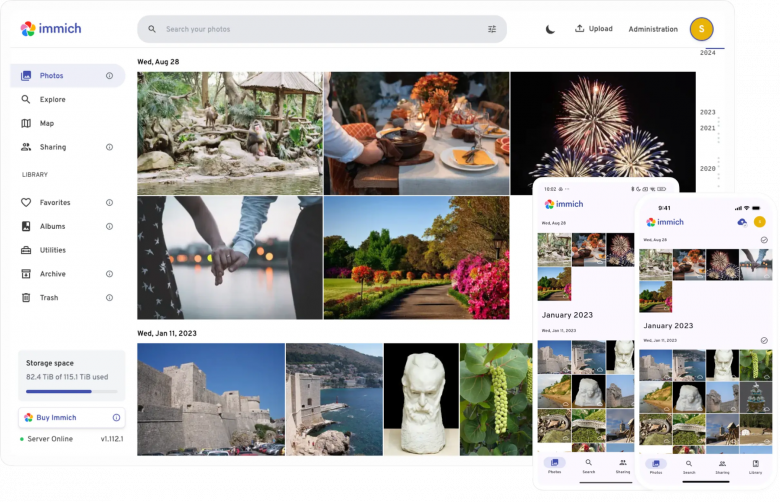
Основные возможности Immich
01. Автозагрузка с телефона. Android и iOS, резервное копирование при открытии приложения и в фоне (фоновая работа зависит от настроек энергосбережения ОС). Можно выбрать только нужные альбомы, дубликаты отсекаются.
02. Поддержка разных форматов. Фото, видео, RAW, Live Photo и Motion Photo, 360-панорамы в веб‑версии.
03. Поиск. По EXIF, объектам, лицам и текстовым запросам вроде «кот на диване» — CLIP‑поиск находит без тегов.
04. Лица. Распознавание и группировка по людям.
05. Организация. Альбомы, общие альбомы, общий доступ для партнёра, публичные ссылки, архив, избранное, теги, просмотр по папкам и стопки фото.
06. Воспоминания. «N лет назад», глобальная карта, просмотр EXIF.
07. Пользователи. Свои аккаунты, OAuth, API‑ключи и права.
08. Своя структура на диске. Сам задаёшь, как раскладывать файлы.
09. Офлайн‑доступ. Мобильное приложение работает офлайн, но только с уже скачанными файлами; веб — нет.
10. Общий доступ. Можно делиться альбомами со своими фотографиями и задавать доступ по паролю.
Чего нет: полноценного встроенного редактора (есть только кадрирование, поворот и отражение) и готовых «умных» коллажей, как в Google. Но как хранилище и галерея Immich закрывает почти всё.
Удалённый доступ
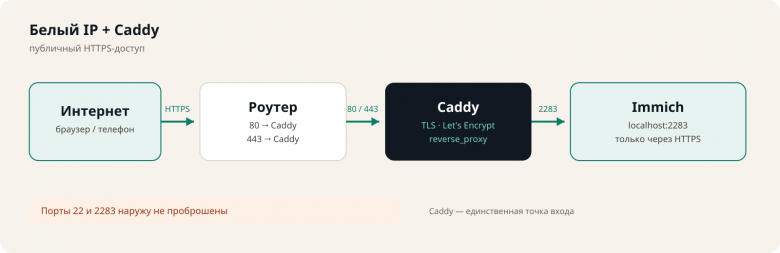
У меня белый IP, поэтому схема простая: в роутере проброшены 80 и 443 на сервер, а дальше всем занимается Caddy.
Белый IP + Caddy — публичный HTTPS‑доступ.
Схема: интернет → роутер (80/443) → Caddy → Immich (localhost:2283). Caddy получает TLS‑сертификат Let’s Encrypt и проксирует запросы к Immich. Порты 22 и 2283 наружу не проброшены. Caddy — единственная точка входа для Immich.
Домен — бесплатный myhome.ydns.eu на ydns.io. Он нужен, потому что IP у провайдера может смениться: cron раз в 10 минут отправляет в ydns текущий адрес, и домен всегда смотрит на мой сервер. Лучше использовать для этого отдельный API‑логин и пароль, а не основной. Покупать красивый .ru для домашнего сервера смысла не вижу.
Caddy принимает 80 и 443, сам получает и продлевает сертификат Let’s Encrypt, сам перекидывает с HTTP на HTTPS. Конфиг для Immich — три строчки:
myhome.ydns.eu {
    reverse_proxy localhost:2283
}
Caddy ходит в Immich на localhost:2283. Наружу для Immich проброшены только 80 и 443: 80-й нужен для сертификата и редиректа, 443 — для самого сайта. Порты 22 и 2283 на роутере я не пробрасывал: SSH снаружи недоступен, а Immich работает через HTTPS по адресу https://myhome.ydns.eu.
Почему не открыть сразу 2283? Immich сам HTTPS не умеет — без прокси он отдавался бы по обычному HTTP. Caddy закрывает вопрос с сертификатом и редиректом, а лишний порт открывать не надо.
Docker при этом публикует 2283 на 0.0.0.0 в обход UFW — снаружи этот порт закрывает то, что роутер его не пробрасывает. Поэтому важно учитывать именно всю сетевую схему, а не полагаться только на UFW. Caddy один, к нему можно прицепить сколько угодно сервисов.
SSH снаружи не держу. Если понадобится — Tailscale или проброс 22 с ключами вместо пароля.
Tailscale
Если белого IP нет — можно попробовать Tailscale. Ставишь Tailscale на сервер, ноут и телефон, входишь в один аккаунт — устройства видят друг друга по адресам 100.x.x.x, как в одной локальной сети. Immich открывается по адресу http://100.x.x.x:2283, SSH — на тот же адрес, порт 22. Порты наружу не открываются. Обычно это работает через NAT, но с CGNAT могут быть проблемы. Некоторые операторы вообще режут Tailscale: у меня на LTE он так и не запустился.
HTTP внутри Tailscale допустим, если доступ к вашей приватной сети ограничен вашими устройствами и аккаунт защищён: трафик идёт через шифрованный туннель. Но это не отменяет необходимости защитить сами устройства и учётную запись.
Если нужен публичный адрес без VPN на телефоне, у Tailscale есть Funnel. Он в бете, работает только по HTTPS и с неотключаемым лимитом скорости: для фото обычно хватает, для видео может быть мало.
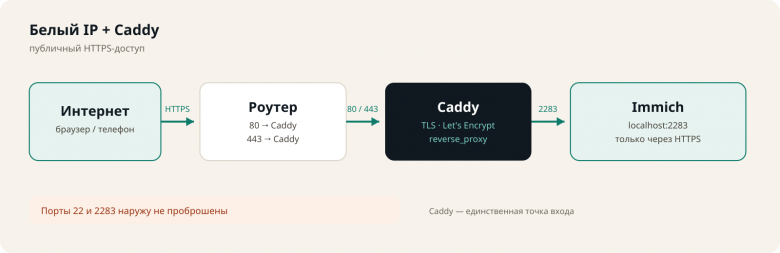
Схема Tailscale: телефон и ноутбук подключаются к серверу через зашифрованный туннель. Порты наружу не открываются; некоторые операторы блокируют Tailscale.
Бесплатный тариф Tailscale (на октябрь 2026) — до 6 человек для личного некоммерческого использования, 0 $. Устройства не ограничены. Платные тарифы нужны, если людей больше шести или если это уже бизнес: Standard — 8 $ за человека в месяц, Premium — 18 $.
Что в итоге
Белый IP + DDNS + Caddy — мой вариант: один домен, настоящий HTTPS, для Immich наружу только 80 и 443.
Tailscale — если белого IP нет или не хочется открывать порты.
Публичный адрес — это ещё и риск. Пароль на Immich должен быть длинным и уникальным, обновления нужно ставить, двухфакторную аутентификацию лучше включить. Снаружи открыты только 80/443 для Immich, остальное закрыто. Если не хочется держать фотосервер открытым, Tailscale удобнее: доступ только у своих.
Ну вот и всё. Это не пошаговая инструкция, где я веду вас за руку от установки Ubuntu до последней команды в терминале. Я хотел показать, из чего состоит мой домашний сервер, почему выбрал именно такую связку и какие есть варианты с удалённым доступом и хранением данных. Для установки лучше идти по актуальной официальной документации — ссылки оставил ниже.
А дальше всё зависит от вас: насколько важны ваши данные, сколько усилий вы готовы вложить в их защиту и какой риск для себя считаете приемлемым. Личный сервер даёт контроль и удобство, но вместе с ними на вас ложится ответственность за безопасность, обновления и резервные копии.
Loco2k
Как бы ещё защитить Иммич кроме ВПН, с которыми проблемы в РФ? Учитывая количество эксплойтов, которые каждый день появляются, голый Иммич не хочется выставлять. А если ещё какую-то аутентификацию добавить, скажем на прокси, то мобильное приложение её не пройдет